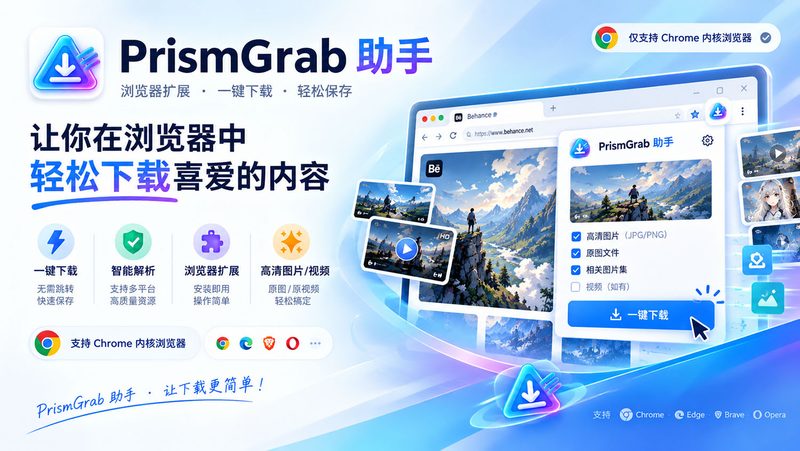


![图片[1]-PrismGrab v1.2.1+ 版本 浏览器扩展(PrismGrab助手1.0.0) · 安装与使用教程-聆曦博客](https://www.aizzx.top/wp-content/uploads/2026/10/20261015161053842-20261015161042572-PrismGrab助手-1024x577-1.jpg)
适用版本:PrismGrab 桌面端 v1.2.1 及以上 适用浏览器:Chrome、Edge(以及其他 Chromium 内核浏览器) 扩展版本:v1.0.0(扩展版本号与桌面端相互独立,后续通常以覆盖更新方式升级)
目前扩展尚未上架应用商店,请按本教程用 开发者模式 加载使用; 商店版上架后可直接一键安装,无需下面这些步骤。

扩展作用:在支持的图库站页面上,右键即可把「整个页面 / 单张图片」发送到 PrismGrab 桌面软件批量下载,免去手动复制链接再粘贴的步骤。
一、准备工作
- 已安装 PrismGrab 桌面端(v1.2.1+),并至少成功启动过一次,启动时会自动开启本机对接通道,无需任何手动配置;
- 下载扩展包:
PrismGrabExtension_v1.0.0-obf.zip(GitHub Releases 或 官方发布页) - 解压到一个不会随意移动或删除的位置,例如
D:\PrismGrab扩展\
⚠️ 浏览器加载的是解压后的文件夹,不是 zip 本身。 文件夹被删除或移动到别处后,扩展会失效,需要重新加载。 解压后请确认文件夹里能直接看到 manifest.json —— 选目录时要选到这一层。
二、安装步骤
安装方法很简单,如果要参照截图,请参考:https://www.aizzx.top/2694.html
Chrome(谷歌浏览器)
- 打开 Chrome,地址栏输入
chrome://extensions并回车(或:右上角 ⋮ 菜单 → 扩展程序 → 管理扩展程序) - 打开右上角的 「开发者模式」 开关
- 点击左上角的 「加载已解压的扩展程序」
- 选中第一步解压出的文件夹(里面能直接看到
manifest.json的那一层),点「选择文件夹」 - 列表中出现 PrismGrab 助手 即安装成功
- 建议点击浏览器右上角的拼图图标 🧩,把 PrismGrab 助手 点图钉 固定 到工具栏—— 扩展默认没有页面上的浮动按钮,工具栏图标就是你手动触发的兜底入口
Edge(微软浏览器)
- 打开 Edge,地址栏输入
edge://extensions并回车(或:右上角 … 菜单 → 扩展) - 打开左下角的 「开发人员模式」 开关
- 点击顶部的 「加载解压缩的扩展」
- 选中解压出来的文件夹,点「选择文件夹」
- 列表中出现 PrismGrab 助手 即安装成功
- 同样建议固定到工具栏
三、使用方法
- 确认 PrismGrab 桌面端正在运行(最小化到托盘)
- 打开支持平台的页面,例如 Behance 作品页、Pinterest 的某个 Pin、Pixiv 插画
- 桌面端会自动弹到前台:
- 单个作品 / 单帖 / 单个 Pin:按设置里的默认动作,直接开始下载或填入输入框待你确认
- 作者主页 / 画板 / 收藏夹 / 标签页:总是填入输入框 —— 这类页面文件量不可控,需要你确认后再开工
- 递交是否成功,看工具栏图标的角标:
- ✓(紫色):已成功发送到 PrismGrab
- !(红色):发送失败,把鼠标悬停在图标上可看到失败原因
💡 不支持的网站上,右键菜单里不会出现这两项 —— 「能不能用」直接看菜单有没有就行,不用记规则。
递交后的默认动作
在 桌面端 → 设置 → 浏览器扩展 中可以调整:
- 默认动作:直接开始下载 / 仅填入输入框
- 启用开关:关闭后桌面端不再接收扩展递交
四、常见问题
Q1:右键菜单里没有 PrismGrab 的选项?
按顺序自查这 4 条:
- 桌面端没运行 —— 扩展连不上本机通道就会保持安静,双击桌面图标启动即可
- 通道开关被关了 —— 设置 → 浏览器扩展,确认处于开启状态
- 这个站不支持 —— 换支持列表里的站点再试
- 页面还没重新判定 —— 切到别的标签页再切回来,或刷新一次页面,菜单会在页面加载完成时重新判定
Q2:角标显示「!」,提示软件未运行?
桌面端没有启动。启动后再点一次即可;若已启动仍失败,检查设置里通道开关是否被关闭。
Q3:每次打开浏览器都提示「请停用开发者模式的扩展」?
这是开发者模式的常态提示,点 「取消」 忽略即可,扩展不受影响。 等商店版上架后换成商店安装就没有这个提示了。
Q4:安装时找不到该选哪个文件夹?
你选的很可能是 zip 压缩包本身。请先右键解压,再选解压出来的、
里面能直接看到 manifest.json 的那一层文件夹。
Q5:怎么更新扩展?
下载新版扩展包,覆盖原文件夹内容,然后回到扩展管理页 (chrome://extensions / edge://extensions),点击 PrismGrab 助手 卡片上的 刷新 ↻ 即可
Q6:怎么卸载?
扩展管理页 → PrismGrab 助手 卡片 → 点 「移除」。
Q7:为什么在图片上右键递交,有时会失败?
图片直链要求地址本身指向可下载的图片文件。缩略图 CDN 地址、带防盗链签名的临时地址 可能被拒绝;遇到这种情况请回到页面上用「下载本页图集」整页递交。
Q8:扩展会不会收集我的浏览记录?
不会,详见下一节。
五、隐私说明
扩展只在你主动右键点击时,把当前页面的链接发送给你自己电脑上运行的 PrismGrab
桌面软件,全程走本机 127.0.0.1 回环通信:
- 不出网、不上传:不向任何服务器发送数据,也不向第三方上报
- 不做页面注入:不带任何浮动按钮、侧边栏或内容脚本,页面上不会多出任何东西
- 不收集浏览记录:无法、也不去读取你的浏览历史
- 权限收敛:只申请
tabs、contextMenus与本机回环地址的最小必要权限 - 双向校验:桌面端只接受 PrismGrab 自身扩展 ID 发来的请求,别的程序冒充不了
请放心使用。










暂无评论内容